可通过系统托盘右键还原 SafeW,或在任务栏图标上右键选择“还原/显示窗口”;若图标隐藏请展开托盘,亦可使用 Alt+Tab 或 Windows+Tab 快速切换,必要时结束 SafeW 进程再重启程序以恢复窗口。
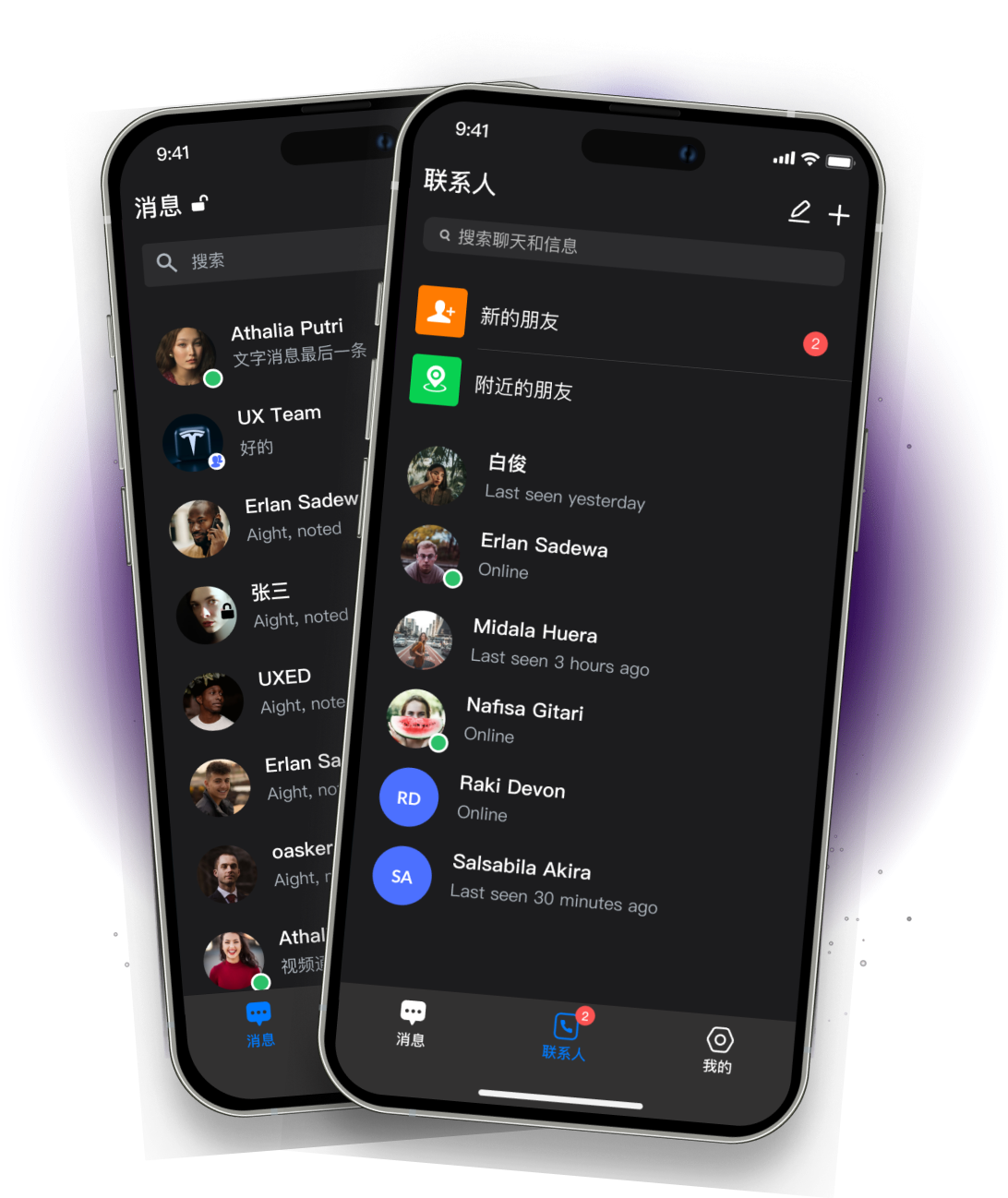
SafeW 在系统托盘中恢复窗口的方法概览
从托盘图标右键选择还原 SafeW
- 核心操作:在系统托盘区域找到 SafeW 图标,右键单击选择“还原”或“显示主窗口”,如果图标被隐藏请先点击托盘箭头展开隐藏图标列表再进行还原操作以让窗口重新出现。
- 兼容提示:部分主题或第三方美化软件会更改托盘图标显示行为,若右键菜单不包含还原选项,可尝试双击图标或在托盘图标上悬停查看提示,有时双击即可恢复窗口到前台。
- 失败处理:若右键还原无效,请尝试先退出 SafeW(右键菜单选择退出或在任务管理器结束进程),然后重新启动 SafeW,确保以正常用户权限运行以恢复完整窗口显示。
使用左键或双击托盘图标打开 SafeW
- 直接打开:在托盘找到 SafeW 图标后,尝试单击或双击图标以打开主窗口,有些版本将单击设为显示/隐藏窗口,双击则强制恢复窗口并置于当前桌面。
- 快捷环境:如果单击无反应,请检查是否存在多用户会话或远程桌面连接,切换到对应会话或确认 SafeW 未被系统策略限制在后台运行以恢复交互式窗口。
- 图标不可见:若托盘图标未显示可通过任务栏设置将其固定显示,打开任务栏设置 → 选择“选择哪些图标显示在任务栏上” → 启用 SafeW,以便下次快速单击恢复窗口。
SafeW 在任务栏上恢复窗口的常见操作
通过任务栏图标右键恢复或显示 SafeW
- 右键菜单法:在任务栏找到 SafeW 的程序图标,右键单击选择“还原”“最大化”或“显示窗口”等选项来把被最小化或隐藏的窗口恢复到可见状态并置于最前端。
- 合并图标问题:若任务栏图标被合并为一个组,请将鼠标移至图标上出现缩略图时右键或直接点击缩略图以选择要显示的具体 SafeW 窗口,避免误操作导致窗口仍然不可见。
- 多显示器注意:如果使用多显示器,恢复后窗口可能出现在其他屏幕或超出可视范围,使用任务栏右键的“移动”选项或按 Win+箭头键将窗口移回当前显示器。
利用任务栏快捷操作切换 SafeW 窗口
- 切换技巧:按住 Shift 并右键点击任务栏图标可显示窗口列表的额外选项,或者使用任务栏缩略图直接点击目标窗口以将隐藏的 SafeW 窗口带回当前桌面并激活。
- Win+数字键:如果 SafeW 固定在任务栏的某个位置,可以按 Windows 键加对应的数字键迅速打开或切换到该位置的 SafeW 实例以恢复窗口显示。
- 强制激活:当普通还原无效时,右键任务栏图标选择“最大化”或先最小化再还原,或者在任务管理器中结束卡住的窗口进程后重启 SafeW 来强制恢复正常界面。
使用键盘快捷键或窗口管理命令恢复 SafeW
使用 Alt+Tab 或 Windows+Tab 切换回 SafeW
- 常用切换:按 Alt+Tab 快速切换到 SafeW,如果找到目标窗口但仍不可见,选中后按 Alt+空格或 Alt+Enter 查看窗口状态,再选择还原或最大化来恢复可见界面。
- 任务视图使用:按 Windows+Tab 进入任务视图从中定位 SafeW 的窗口缩略图,选择窗口可以将其带到前台,适合多个虚拟桌面或复杂窗口叠加场景下的恢复操作。
- 键盘修复:当窗口被移出屏幕看似不可见时,选中 SafeW 后使用 Alt+空格→选择“移动”,再用箭头键将窗口拉回主显示区域,这种无鼠标位置依赖的方法很实用。
使用任务管理器结束或重启 SafeW 进程
- 结束进程:按 Ctrl+Shift+Esc 打开任务管理器,找到 SafeW 相关进程,选择结束任务后再重新启动程序,这能清除卡死状态并在重启时恢复正常窗口显示。
- 保留设置:结束进程前请确认已保存重要数据,若 SafeW 支持会话恢复功能,重启后可能自动恢复上次工作状态,确保在安全前提下进行进程重启操作。
- 以管理员重启:若普通用户权限无法恢复窗口,可尝试以管理员权限重新启动 SafeW,有些窗口显示问题源于权限限制或安装目录访问受限导致的界面加载失败。
SafeW 在多显示器和隐藏窗口情形下的恢复技巧
将 SafeW 窗口从外接显示器移回主显示器
- 移动窗口法:先在任务栏选中 SafeW 窗口,按 Alt+空格→选择“移动”,然后使用方向键或拖动将窗口移回主显示器,若不可见可先按一次任意方向键激活移动模式再用鼠标拖回。
- 显示设置调整:打开显示设置确认主显示器和扩展顺序,若系统误把主显示器设置为其他屏幕,调整为当前屏幕或断开额外显示器即可把 SafeW 自动回归到可见区域。
- 快捷键恢复:在选中 SafeW 后按 Win+Shift+左/右箭头可以把窗口从一个显示器移动到另一个显示器,这样可快速把隐藏在外接显示器上的 SafeW 带回主屏。
展开隐藏图标和固定 SafeW 到任务栏避免再次丢失
- 固定图标:在托盘或开始菜单找到 SafeW,右键选择“固定到任务栏”或“固定到开始”,固定图标后便于下次直接点击快速恢复窗口,降低图标被系统隐藏的概率。
- 显示全部图标:打开任务栏设置→选择“选择哪些图标显示在任务栏上”,将 SafeW 设置为始终显示,这样即便托盘处于自动隐藏也能第一时间看到并点击恢复窗口。
- 清理冲突:若存在其他托盘管理工具或桌面美化程序,可能会隐藏或代理 SafeW 图标,考虑暂时关闭这些工具以排查问题并保证 SafeW 托盘图标能正常交互恢复窗口。
SafeW 程序设置与系统层面排查建议
检查 SafeW 内置设置是否启用了最小化到托盘
- 首选项检查:打开 SafeW 设置或首选项,查找“最小化到系统托盘”“在托盘运行”等选项,调整为适合的行为(例如取消最小化到托盘),以便最小化后仍可在任务栏直接显示。
- 启动行为:检查是否勾选了“随系统启动最小化运行”类选项,这类设置会让 SafeW 启动后不显示主窗口而直接进入托盘,取消此类设置可以避免误认为窗口丢失。
- 保存并重启:更改设置后请保存并完全重启 SafeW 以使配置生效,若设置更改后问题仍然存在,考虑重置设置或更新到最新版以排除软件本身的已知缺陷。
更新、修复或重装 SafeW 以解决窗口显示异常
- 版本更新:检查 SafeW 是否有可用更新,开发者常通过补丁修复窗口最小化、托盘交互相关的 bug,更新到最新版本常能解决莫名丢失窗口的问题。
- 修复安装:在控制面板或设置的应用管理中选择修复 SafeW 安装(如果支持),修复会校正丢失或损坏的文件,恢复默认窗口行为而无需完全重装程序。
- 完全重装:若修复无效,卸载并删除残留配置后重新安装 SafeW,备份重要数据与配置,重装通常能清除配置冲突或文件损坏引起的显示问题。
SafeW 特殊场景恢复与系统权限处理
在受限账户或受企业策略的环境下恢复窗口
- 权限检查:在企业或受限账户中运行时,部分窗口恢复权限可能被策略限制,尝试以管理员身份运行 SafeW 或请求 IT 管理员在组策略中允许交互式桌面操作以恢复窗口显示。
- 策略冲突:如果组织策略将 SafeW 限制在后台服务模式,联系管理员调整策略或提供白名单支持,确保 SafeW 可以在交互式会话中正常弹出主窗口。
- 日志排查:查看 SafeW 日志或系统事件查看器中的错误记录,定位是否存在权限拒绝或资源加载失败,依据日志信息向运维或开发支持团队反馈以便进一步修复。
在虚拟机或远程桌面会话中恢复 SafeW 窗口
- 会话切换:在远程桌面或虚拟机中使用 Alt+Tab 或任务视图切换到 SafeW,注意远程会话可能将窗口限制在会话外,必要时在宿主机上直接操作以确认窗口并恢复显示。
- 显示驱动:虚拟机或远程桌面环境的显示驱动配置可能影响窗口位置或可见性,更新虚拟机工具或远程桌面客户端并调整分辨率常能让隐藏的 SafeW 窗口恢复到可视范围。
- 图形加速:在远程会话中禁用硬件加速或切换 SafeW 的图形渲染设置(如果可配置),有时图形渲染问题会导致窗口不绘制,从而看似丢失但实际仍在后台运行。
常见问题解答(FAQ)
SafeW 图标完全不显示在托盘,怎么办?
请打开任务栏设置确保 SafeW 被设置为显示图标,检查是否有托盘管理器或安全软件屏蔽图标,必要时重启 SafeW 或系统,或以管理员权限启动以恢复托盘图标。
还原后窗口依然没有响应或无法交互,如何处理?
尝试在任务管理器中结束 SafeW 进程后重新启动,若问题持续存在请更新到最新版本并检查是否有插件或扩展导致界面卡死,必要时联系技术支持提供日志。
SafeW 窗口每次最小化都会消失到托盘,怎样改回任务栏最小化?
进入 SafeW 的设置或首选项,查找“最小化到托盘”或“关闭时最小化到托盘”选项并取消选中,保存设置并重启程序即可使最小化行为恢复到任务栏。
在多显示器环境下 SafeW 窗口跑到屏幕外,如何快速找回?
选中 SafeW 后使用 Alt+空格→移动,随后按任意箭头键激活移动模式并拖回主屏幕,或使用 Win+Shift+左右箭头将窗口从当前显示器移动到另一个显示器。