SafeW的群语音与一对一通话在隐私、互动方式、主持权限、带宽占用与通话控制上各有侧重,群语音适合多人讨论与协作管理,一对一通话更适合私密交流和高质量单线通话。参与前请检查麦克风权限、静音与扬声器设置、网络稳定性和隐私选项,确保体验更顺畅。
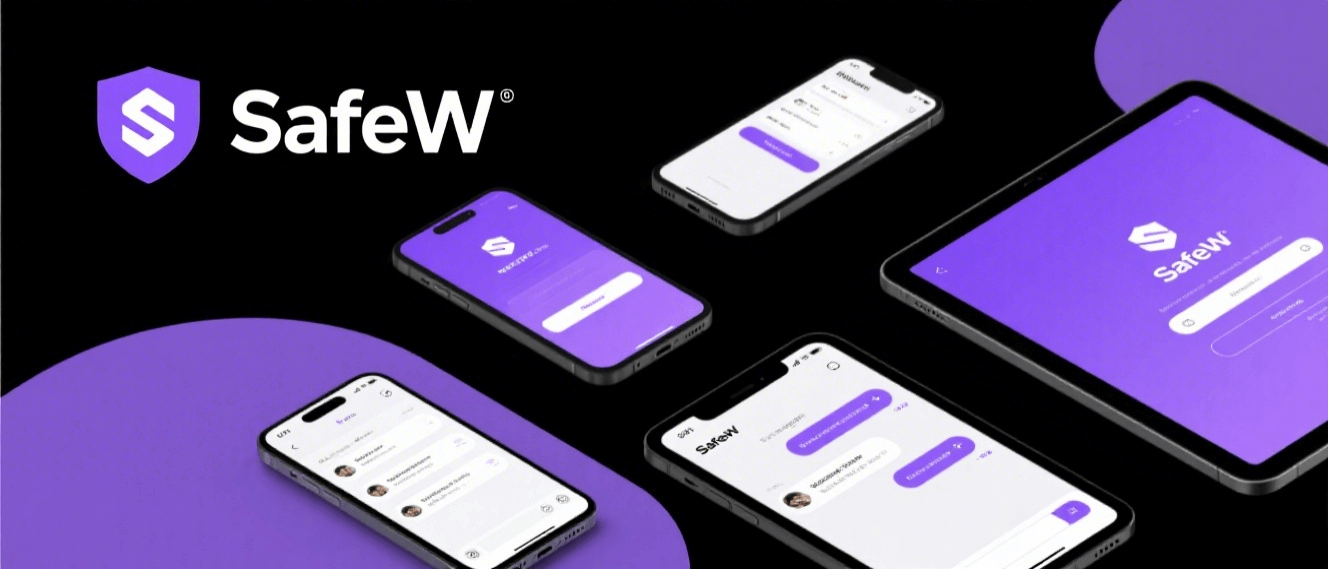
SafeW群语音与一对一通话的核心差异与适用场景
检查群语音与一对一的功能定位
- 确认用途:明确本次通话是用于多人讨论还是私密单聊,决定使用SafeW的群语音或一对一通话,以便提前配置主持权限、发言顺序和录制策略,避免会议中频繁切换模式造成干扰。
- 评估参与人数:根据参与人数判断是否启用群语音功能,人数多于三人以上通常建议使用群语音以便管理路由与音量平衡,同时考虑是否需要分组或会议室功能来提高交流效率。
- 确定隐私级别:若对话内容涉及敏感信息或需保密交流,应优先选择SafeW的一对一通话并开启私密通话模式,避免群语音的广播式权限或录制设置泄露敏感信息。
设置群语音与一对一的权限与角色
- 分配主持人:在使用SafeW群语音前明确主持人或管理员身份,设定谁可以静音他人、踢出成员或开启录音,并在会前将角色分配通知所有参与者以减少会中冲突与误操作。
- 启用访客权限:根据会话需要为临时参与者打开访客权限或限制其音频、摄像头权限,确保访客不能查看或录制不应公开的会议信息,保护会中隐私与资料安全。
- 配置录制策略:如果需要录制SafeW通话,请提前征得与会者同意并配置录制存储位置和访问权限,明确谁能下载或分享录音以确保合规与隐私保护。
SafeW设置与隐私:参与前的核对清单
检查设备权限与系统设置
- 验证麦克风权限:在系统与SafeW应用中打开麦克风权限,关闭其他占用麦克风的后台应用,确保麦克风在通话时可用并通过系统测试以排除硬件或权限冲突问题。
- 确认扬声器与耳机:连接并测试扬声器或耳机,调整音量到合适水平,避免使用高延迟或蓝牙不稳定的设备导致通话回音或卡顿影响通话质量。
- 检查摄像头权限:若需视频配合通话,请在SafeW和系统中授权摄像头,调整视频分辨率和光线设置,避免画面模糊或卡顿影响会议效果与沟通效率。
核对隐私选项与数据处理
- 查看隐私设置:在SafeW应用中检查是否开启匿名显示、隐藏个人资料或限制通话记录访问,依据通话敏感度调整隐私级别,确保个人信息在群语音或一对一中得到保护。
- 确认录音权限:若会议会被录音,请提前在SafeW中查看录音提示与存储策略,并获得所有参与者同意,明确录音用途、保存期限与访问控制以符合法规与道德要求。
- 了解数据存储政策:查看SafeW的通话数据保存位置与加密机制,确认通话元数据与录音是否存储在本地或云端,并根据需求选择更严格的数据保留与删除策略。
SafeW音质与网络要求:优化通话体验的步骤
测试并优化网络连接
- 检测带宽:在参与SafeW通话前使用网络测速工具检查上传与下载速度,确保带宽满足群语音或一对一通话的最低要求,必要时切换到有线网络以降低丢包率和延迟。
- 关闭占用应用:在通话期间关闭大流量应用和云备份同步,释放网络资源给SafeW通话,减少画面卡顿与声音延迟,从而提升整体通话连贯性与清晰度。
- 选择服务器节点:如SafeW提供节点或地区选择功能,优先选取与参与者地理位置接近的服务器节点,以减少跨区域网络跳数和延迟,提升音频和视频质量。
优化音频设置与回音抑制
- 启用回音消除:在SafeW音频设置中开启回音消除与噪音抑制功能,结合高质量耳机与麦克风使用,显著减少环境噪音和回音,提高对话清晰度与听感舒适度。
- 调整采样率:根据网络条件和通话类型调整音频采样率,一对一高质量通话可选择更高采样率,群语音为稳定性优先则选择较低采样率以减少带宽占用。
- 进行听感测试:在正式通话前与对方进行短时音频测试,确认声音延迟、音量与清晰度,及时调整设备位置或设置以避免正式会中出现影响沟通的音质问题。
SafeW主持与权限管理:主持人必做的准备工作
配置会前管理与议程规则
- 设定会议规则:在SafeW开始前明确发言规则、举手机制与问答流程,并在群语音中通知所有参与者,帮助维持会场秩序并节省会议时间,提高讨论效率。
- 预留角色列表:在通话前准备主持人、记录员、技术支持等角色分配,确保遇到权限或设备问题时有专人处理,避免会议中断或影响参与者体验。
- 建立应急流程:制定如果出现音频或网络故障的应对方案,例如切换到一对一私聊或更换会议室链接,并提前告知参与者以便迅速恢复沟通。
管理发言权限与现场纪律
- 控制发言权限:在SafeW群语音中合理使用“仅主持人可发言”或“允许申请发言”模式,避免多人同时发言造成混乱,并通过主持权限控制发言顺序与时间。
- 管理静音策略:根据会议类型预设全体静音或自主静音规则,并在重要环节由主持人解除相关成员静音以保证有序交流,减少背景噪音干扰核心讨论。
- 监督行为规范:提醒参与者遵守SafeW使用规范与会议守则,对违规行为如录音未经许可或分享敏感内容实施相应处罚或移除权限,保障会议秩序与安全。
SafeW体验提升与故障排查:参与前后应执行的操作
准备会前的技术检查清单
- 完成设备自检:在会前运行SafeW内置的设备测试或第三方测试工具,检查麦克风、扬声器、摄像头与网络延迟,及时解决识别不到设备或音量异常等问题。
- 更新应用版本:确认SafeW已升级到最新版以获得最新的性能优化与安全补丁,避免因版本差异造成兼容性问题或缺失重要功能影响通话体验。
- 预留备用通道:为关键会议准备备用通讯方式(如备用房间链接、电话接入或短信通知),在主通话出现故障时能迅速切换,避免会议中断和时间损失。
快速排查与恢复通话的实用步骤
- 重启相关设备:遇到通话异常时先重启麦克风、耳机或路由器,再重启SafeW应用进行重连,这些简单步骤通常能解决缓存冲突或短时网络异常导致的问题。
- 切换网络模式:若发生音视频卡顿,尝试从无线切换到有线网络或切换到更稳定的Wi‑Fi热点,并限制后台下载以改善带宽分配,迅速提升通话流畅度。
- 联系技术支持:在自行排查无效时及时联系SafeW客服或技术支持,提供通话日志、设备型号与网络信息,便于快速定位问题并获得专业恢复建议。
常见问题与答案
SafeW群语音是否会自动录音?
SafeW默认不应在未获同意的情况下自动录音,但具体行为取决于您的组织或会议设置。作为参与者,加入前请查看会议说明或向主持人确认是否启用了录音功能,并在系统隐私设置中查看录音权限与通知提示。
在网络不稳定时应优先使用群语音还是一对一?
若网络条件有限且只需与一人交流,建议切换到SafeW一对一通话以减少带宽占用并获得更稳定的音质;多人讨论若网络不佳则可采用低带宽模式或分组讨论来降低整体网络压力。
如何在SafeW群语音中保护个人隐私?
参与前设置匿名或仅显示必要信息,关闭不必要的摄像头或共享屏幕,避免在公开群语音中讨论敏感信息。必要时请求主持人启用受限模式或私聊功能以转入更受控的沟通环境。
如果遇到回音或噪音问题应该怎么处理?
首先让非发言者静音并启用SafeW的回音消除与降噪功能,建议使用有线耳机或高质量麦克风,调整麦克风灵敏度与扬声器音量,必要时重启设备或切换到更稳定的网络环境。