在SafeW应用中,您可以打开设置-显示-主题,选择深色或启用跟随系统,应用将自动依据设备系统主题切换显示模式,帮助减轻视觉疲劳并节省电量。确保已更新到最新版本并授予相关权限以便同步。如果仍有问题,请检查系统主题设置或重启应用尝试修复。谢谢
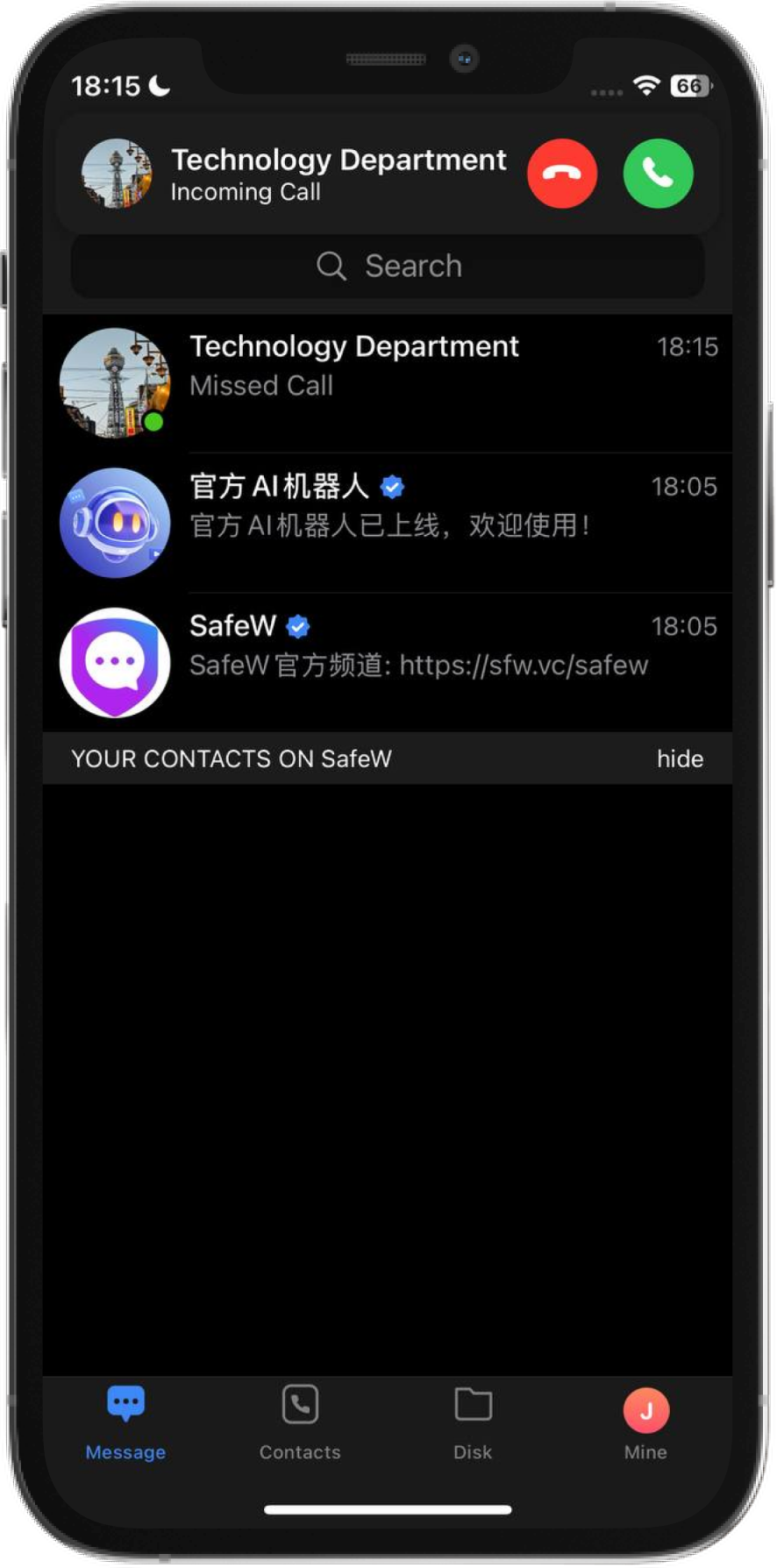
SafeW:在哪里设置深色模式?
打开 SafeW 设置页面
- 步骤说明:在 SafeW 主界面点击右上角的个人头像或菜单按钮,选择“设置”进入设置页,整个操作通常在两步之内完成,便于查找显示相关选项并继续下一步。
- 快速入口:如果界面含有底部导航栏,可直接点击“更多”或“我”的标签进入个人中心,再点击设置图标即可快速定位到显示与主题设置项,节省查找时间。
- 无权限提示:若点击设置无反应或提示权限问题,建议检查系统权限管理或更新 SafeW 应用,必要时重启应用或设备以恢复正常访问设置页面。
在 SafeW 中选择显示与主题
- 定位选项:进入设置后找到“显示与主题”或类似命名的选项,点击进入可以看到深色模式、浅色模式与跟随系统等子项,确保逐项查看以便准确切换。
- 明确切换:在显示与主题页找到“主题”或“界面模式”选择器,选择“深色”后界面即刻切换,若有延迟可回到上一层确认保存或应用提示是否开启。
- 提示与说明:部分 SafeW 版本会在主题说明中标注“跟随系统”含义,阅读提示有助确认是否为自动同步系统主题的选项,避免误操作导致显示不一致。
SafeW:如何核对是否跟随系统?
检查 SafeW 的主题选项
- 选项核对:进入 SafeW 的“显示与主题”设置页,确认是否存在“跟随系统”、“自动主题”或“同步系统主题”的开关,若存在则表示支持跟随系统功能。
- 开关状态:查看“跟随系统”开关当前是否处于开启状态,若为开启则 SafeW 会根据设备系统的浅色或深色设置自动切换,不再需要手动更改。
- 版本差异:若未看到跟随系统选项,请核对 SafeW 版本说明并更新到支持该功能的版本,旧版可能只提供手动切换深色或浅色模式。
验证跟随系统开关状态
- 系统切换测试:在设备系统设置中临时切换深色与浅色主题,同时观察 SafeW 是否同步切换;若跟随系统已启用则 SafeW 显示状态应随系统即时改变。
- 重启验证:若第一次切换未生效,尝试关闭并重启 SafeW 或重启设备后再切换系统主题,确认是否为缓存或暂存状态导致同步延迟的问题。
- 多应用对比:同时打开其他支持跟随系统的应用作为对比,若这些应用能同步切换而 SafeW 不能,则可能是 SafeW 设置或版本问题,需要进一步排查。
SafeW:在不同平台设置深色模式(iOS / Android)
在 iOS 上设置 SafeW 跟随系统
- 系统同步路径:在 iOS 设置中进入“显示与亮度”,将外观切换为深色或开启“自动”模式,然后在 SafeW 中启用“跟随系统”以实现自动同步和一致的界面体验。
- 强制刷新:若 iOS 系统已切换但 SafeW 未同步,尝试从后台关闭 SafeW 并重新启动,或在 iOS 的多任务界面滑动关闭应用再重新进入以强制刷新 UI 状态。
- 兼容性提示:部分较老的 iOS 版本或未更新的 SafeW 可能不完全兼容系统自动切换,建议升级 iOS 与 SafeW 至最新版本以获得最佳的跟随系统体验。
在 Android 上设置 SafeW 跟随系统
- 系统路径说明:在 Android 的设置-显示或主题中切换深色主题,随后在 SafeW 的显示设置中启用“跟随系统”或“自动主题”,应用应随系统主题自动切换界面样式。
- 电池与省电模式:某些 Android 省电或节电模式可能限制应用后台行为,导致 SafeW 无法及时响应系统主题切换,建议在省电设置中为 SafeW 允许必要的后台行为。
- 厂商定制系统:基于厂商深度定制的系统(如某些小米、华为定制版)可能改变主题 API,若出现异常请查阅厂商说明或联系 SafeW 支持获取适配建议。
SafeW:深色模式常见问题与故障排查
如果 SafeW 深色模式未生效怎么办
- 检查设置:首先确认 SafeW 内部的“深色模式”或“跟随系统”开关已开启,如果是手动选择深色但无效,尝试切换回浅色再切回深色以触发刷新。
- 清除缓存:若设置正确但界面未更新,可尝试在应用管理中清除 SafeW 缓存或数据(注意清除数据会重置部分设置),然后重新打开应用检查效果。
- 更新应用:许多主题相关的修复会在新版中发布,建议在应用商店检查 SafeW 是否有可用更新并安装最新版本,以排除已修复的兼容性问题。
更新与权限导致的问题排查
- 权限核查:确认 SafeW 在系统设置中被允许访问需要的功能,有些系统限制会阻止应用读取当前主题或应用配置,授予必要权限有助恢复同步功能。
- 回滚与重装:若更新后出现主题异常,可以尝试卸载后重新安装 SafeW 或回滚到稳定版本以验证是否为新版问题导致的异常显示。
- 日志与支持:在无法自行解决时,收集出现问题时的设备型号、系统版本与 SafeW 版本信息,并通过应用内反馈或客服提交日志以便工程团队排查修复。
SafeW:优化深色模式体验与节电提示
调整 SafeW 的对比与字体设置
- 视觉优化:进入 SafeW 的显示设置中适当调整对比度、字体大小与行距,配合深色模式使用可以提高阅读舒适度并减少眼睛疲劳,尤其在夜间使用时尤为重要。
- 自定义主题:如果 SafeW 提供自定义主题颜色或高对比模式,可在深色模式下微调背景与文字颜色,以便在不同光线环境中获得更好的可读性和用户体验。
- 夜间滤光:结合系统或第三方的夜间护眼或蓝光滤镜使用,可以在启用深色模式时进一步降低屏幕亮度与刺眼感,从而提升夜间使用的舒适度与安全性。
配合系统节电模式使用深色主题
- 电量优化:在 OLED 屏设备上使用深色模式可以实际降低部分像素的能耗,配合系统节电模式与 SafeW 的低能耗设置能显著延长续航时间,适合长时间使用场景。
- 后台行为:启用系统节电或省电模式后,部分应用后台刷新会被限制,建议在省电模式中为 SafeW 保留必要权限以确保主题同步等功能不受影响。
- 使用建议:在低电量时优先开启深色模式并关闭高耗能动画效果,配合降低屏幕亮度和关闭不必要的后台功能,以达到最佳的省电效果和使用体验。
常见问题与答案(SafeW)
问:SafeW 没有“跟随系统”选项怎么办?
答:可能是应用版本过旧或设备不支持该功能,请先更新 SafeW 至最新版,若仍无此选项,参考应用说明或联系官方支持确认机型兼容性。
问:切换系统主题后 SafeW 未同步,如何处理?
答:尝试关闭 SafeW 后从后台重新打开或重启设备;若仍未同步,请在 SafeW 设置中开启“跟随系统”并检查系统主题权限。
问:深色模式会影响内容显示吗?
答:正常情况下深色模式仅改变界面背景与文本颜色,极少数第三方内容可能因样式兼容性出现显示差异,可切换回浅色或与客服联系反馈。
问:启用深色是否能省电?
答:在 OLED 屏幕设备上深色模式通常能节省一定电量,配合系统节电模式与关闭不必要动画能取得更明显的省电效果。